バッファロー 無線lan 接続できない 262163-無線lan pppoe 接続できない バッファロー

バッファローに訊いた Wi Fiルーターが つながらない 遅い 時のよくある原因と対処法 アプリオ
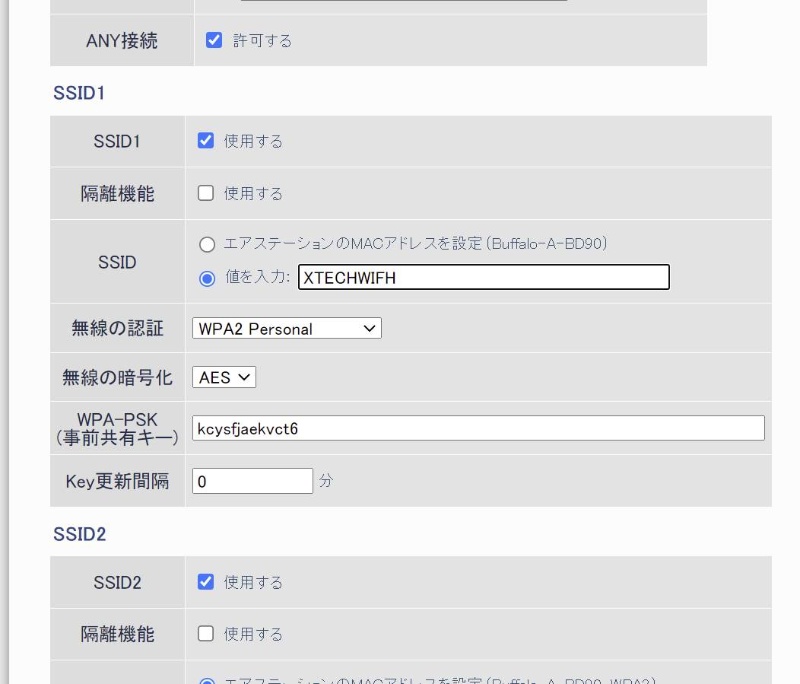
バッファローの無線ルータに、無線でノートpcを接続していますが、 ノートpcを起動した際には、自動で無線lan接続が成功し、インターネットにつながるのですが、 一旦ログオフしてから再ログオンしたり、スリープ状態から再ログオンしたりすると、もうlan接続ができなくなってしまいます。 クライアントマネージャで接続を試みるもダメです。 ログオフし ANY接続 がチェックON/OFFを確認 → ONにする ANY接続をチェックONにして、プリンタがつながることを確認する 「ANY接続を禁止する方法/WiFiルーターのSSIDを検索させなくする方法」 :禁止ではなく、許可する 「 倍速モード 」を、倍速でない設定にしてみる(因果関係は不明だが、TPLinkルーターとCanonプリンタでは有効だった) 参考) バッファロー無線ルーターの
無線lan pppoe 接続できない バッファロー
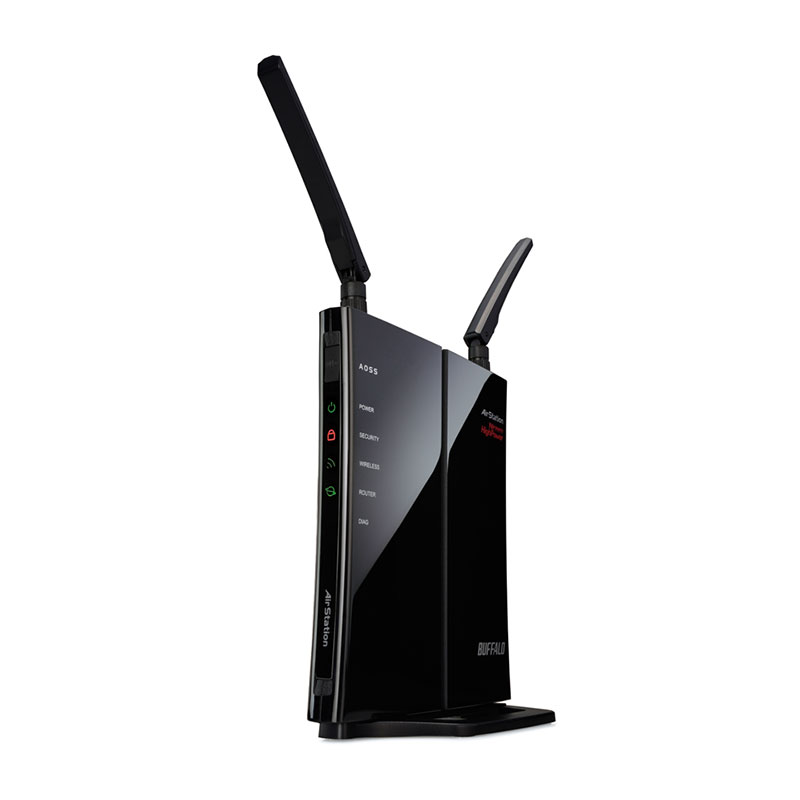
無線lan pppoe 接続できない バッファロー- ・バッファロー製の無線LAN(AOSS対応) AOSSでのパソコン接続の簡単さは異常。だがiPod touch,iPhoneはAOSSでは接続できないようです。 1.Air Station Settingにアクセスし、iPod touchが接続できるように設定する。無線lan親機の設定を確認してください。 bbiq光電話無線 上記の方法を試して、インターネットに接続できない場合は、通信機器の故障が考えられます。 お手持ちのスマートフォンで以下のページから「インターネット接続診断」をお試しください。 スマートフォンのwifiを切ってお試し
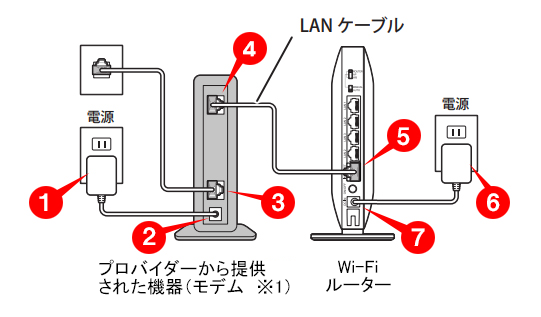
Wi Fi 無線lan につながらない時に最初にチェックする項目 バッファロー
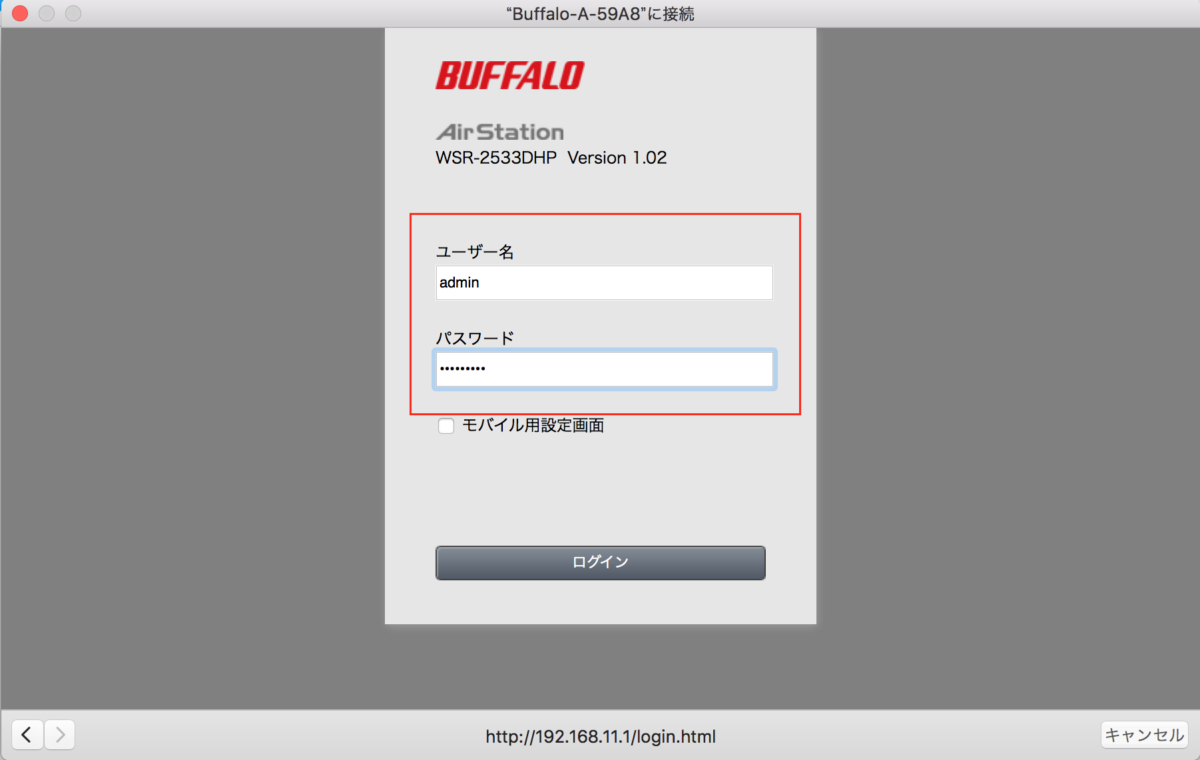
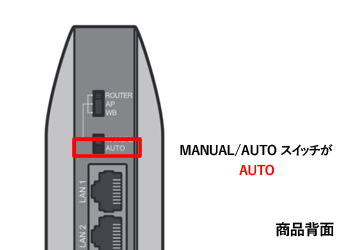
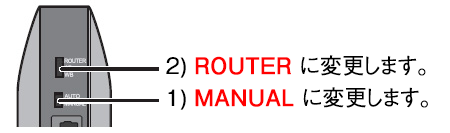
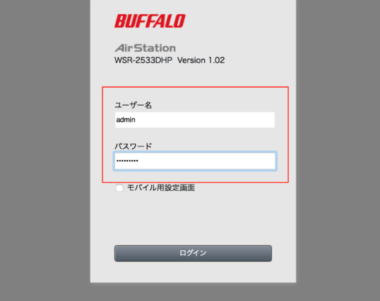
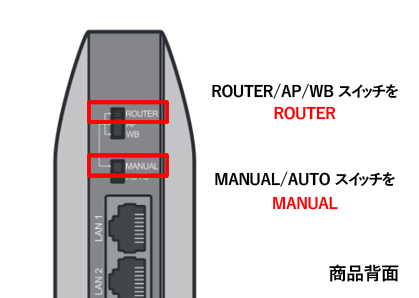
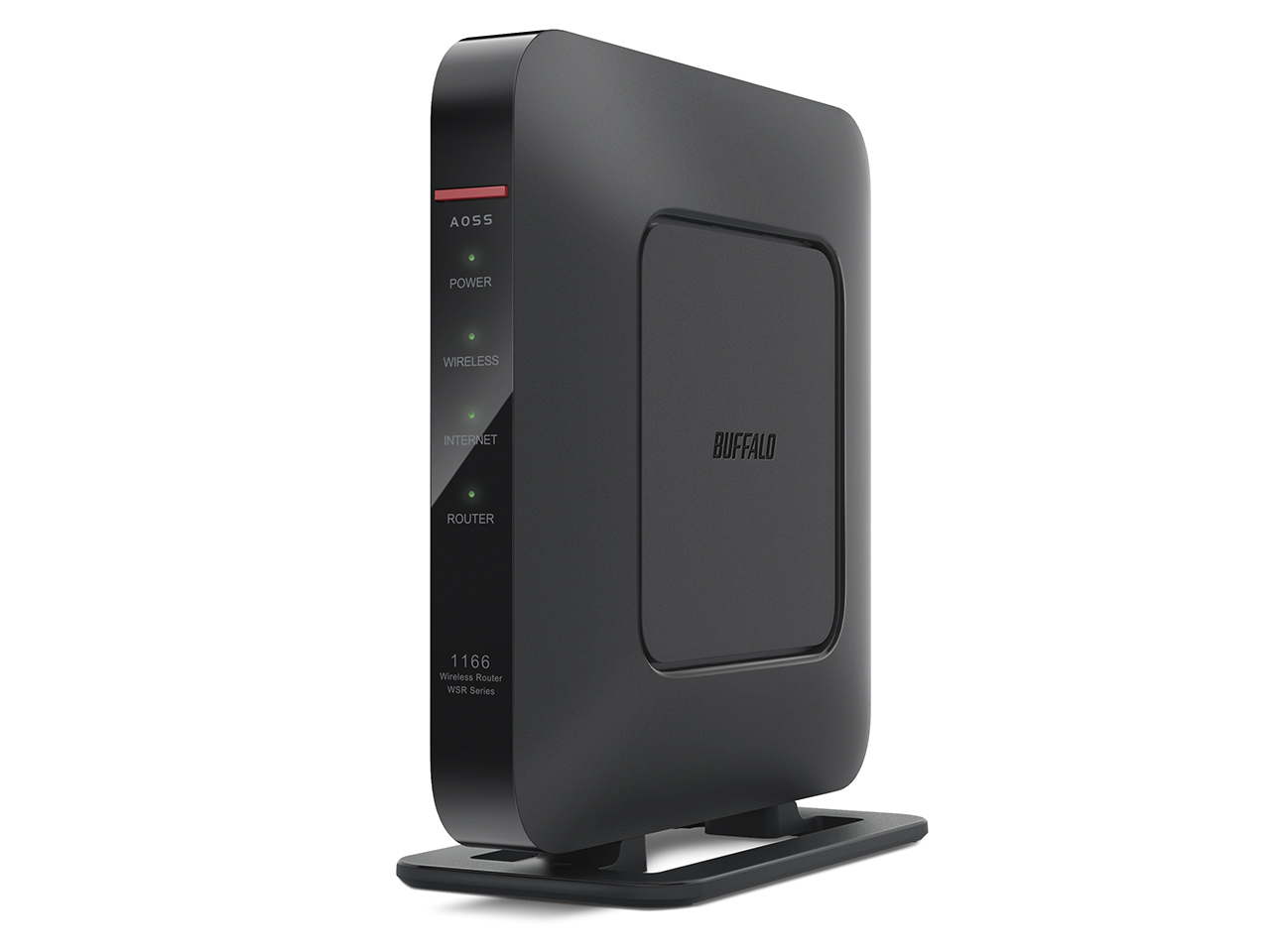
QRコードを使って無線LAN接続できる子機もありますが、 うまく行かない場合はSSIDを指定して本機に添付のセットアップカードに 記載されている暗号化キーを手動設定すれば良いです。 http//manualbuffalojp/bufdoc/pdf のP22以降を参照。 書込番号: 3点 スレッドの先頭へ このスレッドに書き込まれているキーワード 接続 設定 エラー 削除 イン こんばんは。ワイファイでプリンターの接続ができませんでしたので質問させてください。まず、配線はこんな感じです。ADSLモデム BUFFALOルーター(ルーターモードAUTO) PC我が家にはcanonとepsonのプリンターが1台ずつあるのですが バッファロー の「WSR2533DHPCB」を使ってみて・・・ 「無線引っ越し機能」を使ったので、今まで 無線LAN ( WiFi ) ルーター に接続していたデスクトップパソコン、ノートパソコン、 ipad 、 iphone 等は新たな設定(パスワード入力等)をする必要ないまま
2 無線ルーターをインターネットに接続する 1 iPhone の画面に「 Internet 回線判別中 」が表示されたら、 Internet側の確認を行う を選択してください。 画面が表示されない場合は、製品に付属の「取扱説明書」をご覧の上、設定画面を表示させてください。 2 バッファローのWiFiアダプター、無線LAN子機(WI、WLI)の設定方法、つながらない対策 18年7月14日 / WI,WLI (無線LAN子機、WiFiアダプター)がつながらない, WiFi (無線)がつながらない, プリンター・TV・子機・アダプター / WI, WIU2300DS, WIU2433DMS, WIU310AX2, WIU3866DS, WLI, WLIU2433DHP, WLIUCGNM2S, WLIUTXAG300, WLIUTX その他(インターネット接続・通信) バッファロー無線LANカードでNEC製ルーター 接続できない 現在、NEC製ワイヤレスセット(型番Aterm WR6650S)でインターネット接続しています。も 質問No
無線lan pppoe 接続できない バッファローのギャラリー
各画像をクリックすると、ダウンロードまたは拡大表示できます
 | ||
 |  |  |
 | 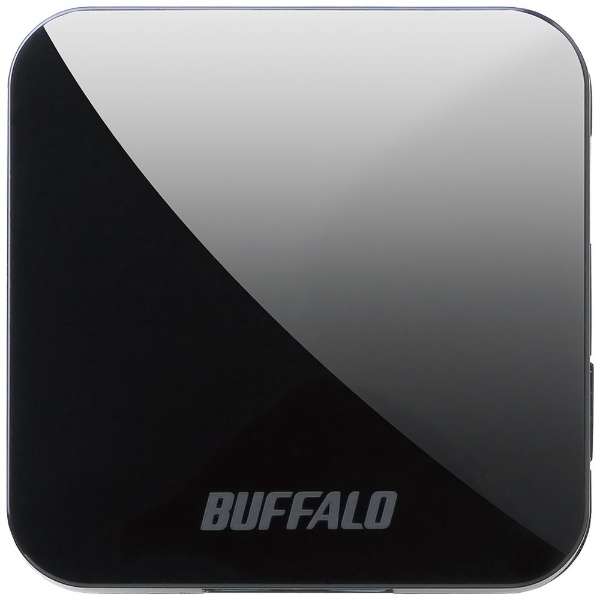 | |
「無線lan pppoe 接続できない バッファロー」の画像ギャラリー、詳細は各画像をクリックしてください。
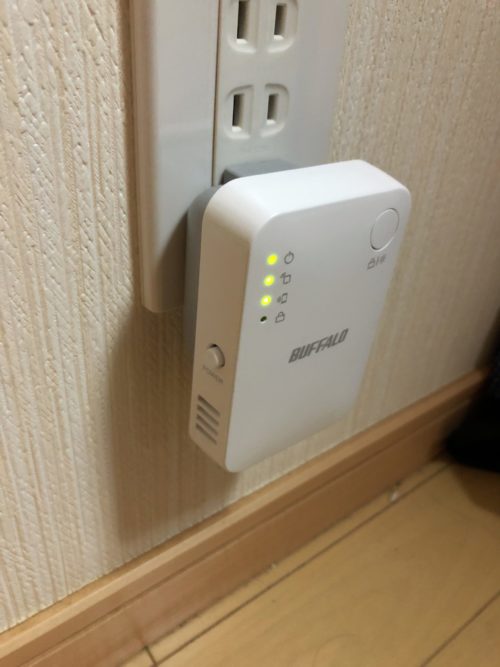 |  |  |
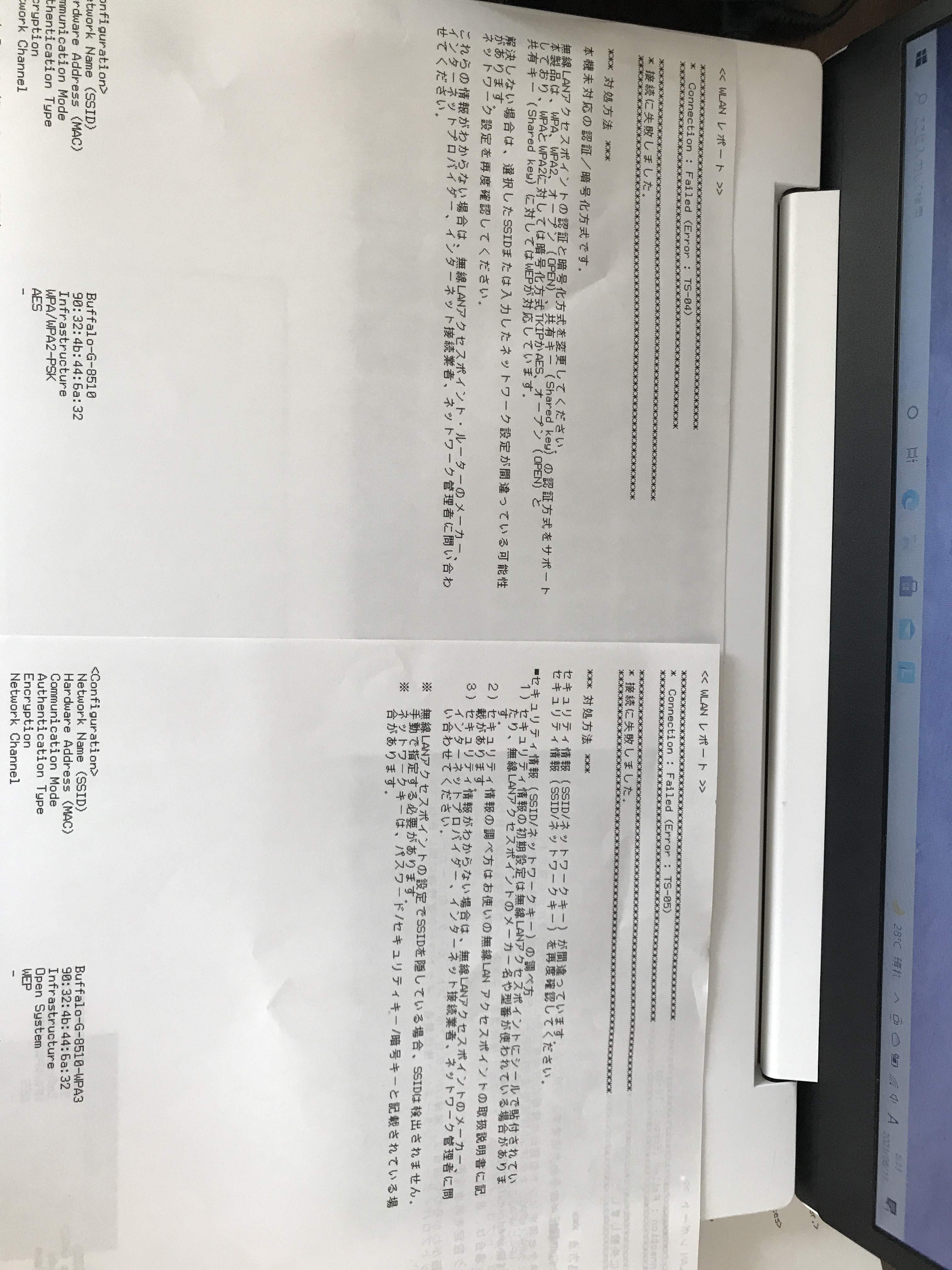 | 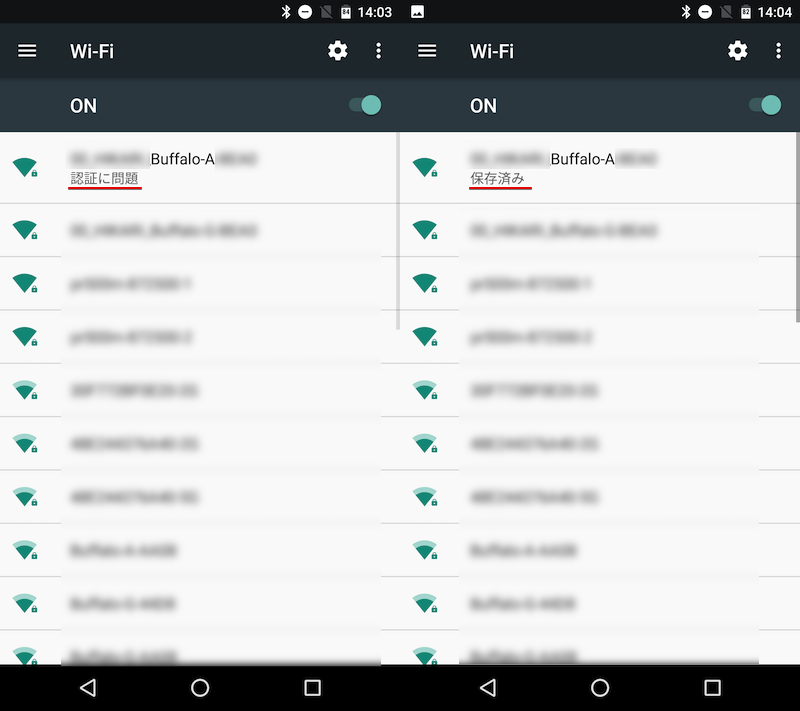 |  |
 |  |  |
「無線lan pppoe 接続できない バッファロー」の画像ギャラリー、詳細は各画像をクリックしてください。
 |  |  |
 | |  |
 |  | |
「無線lan pppoe 接続できない バッファロー」の画像ギャラリー、詳細は各画像をクリックしてください。
 |  |  |
 |  |  |
 |  |  |
「無線lan pppoe 接続できない バッファロー」の画像ギャラリー、詳細は各画像をクリックしてください。
 |  |  |
 |  |  |
 |  |  |
「無線lan pppoe 接続できない バッファロー」の画像ギャラリー、詳細は各画像をクリックしてください。
 |  | |
 |  |  |
 |  |  |
「無線lan pppoe 接続できない バッファロー」の画像ギャラリー、詳細は各画像をクリックしてください。
 |  |  |
 |  |  |
 |  | |
「無線lan pppoe 接続できない バッファロー」の画像ギャラリー、詳細は各画像をクリックしてください。
 |  |  |
 |  |  |
 |  | |
「無線lan pppoe 接続できない バッファロー」の画像ギャラリー、詳細は各画像をクリックしてください。
 |  |  |
 |  | |
 |  |  |
「無線lan pppoe 接続できない バッファロー」の画像ギャラリー、詳細は各画像をクリックしてください。
 |  |  |
 |  |  |
 |  |  |
「無線lan pppoe 接続できない バッファロー」の画像ギャラリー、詳細は各画像をクリックしてください。
 |  |  |
 |  |  |
 |  |  |
「無線lan pppoe 接続できない バッファロー」の画像ギャラリー、詳細は各画像をクリックしてください。
 |  |  |
 |  |
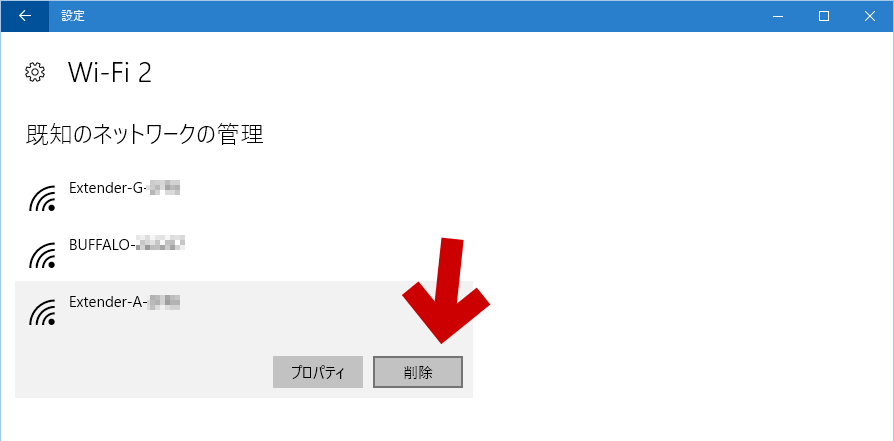
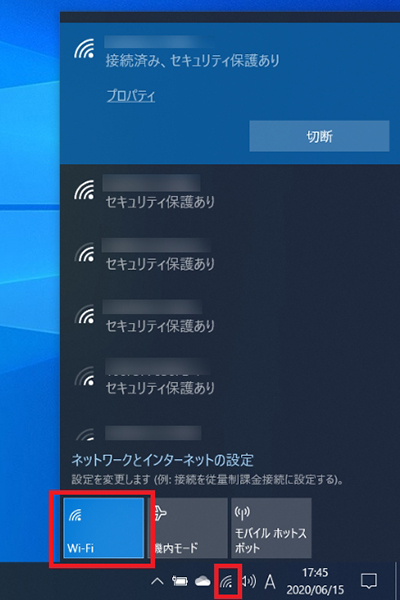
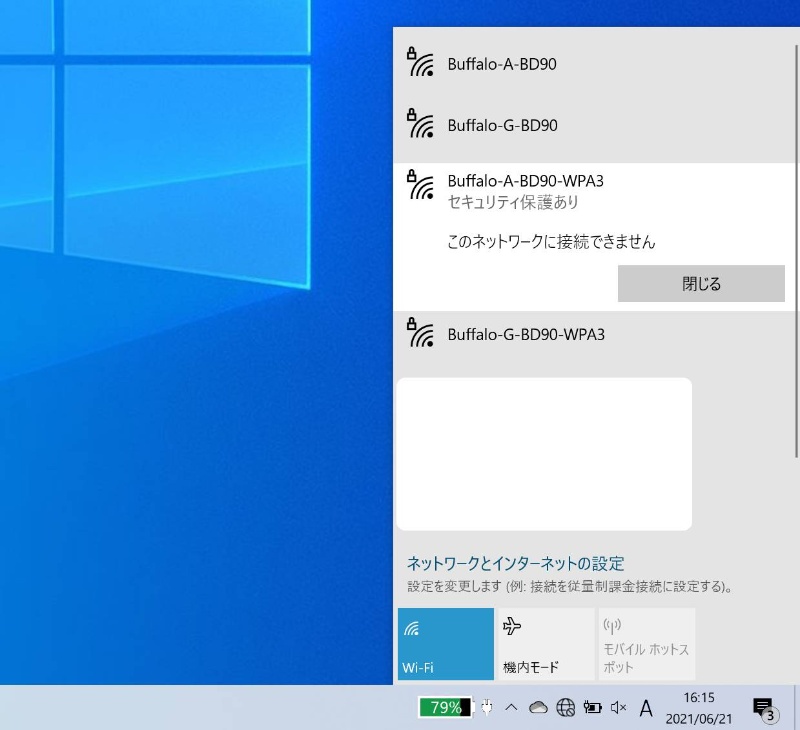
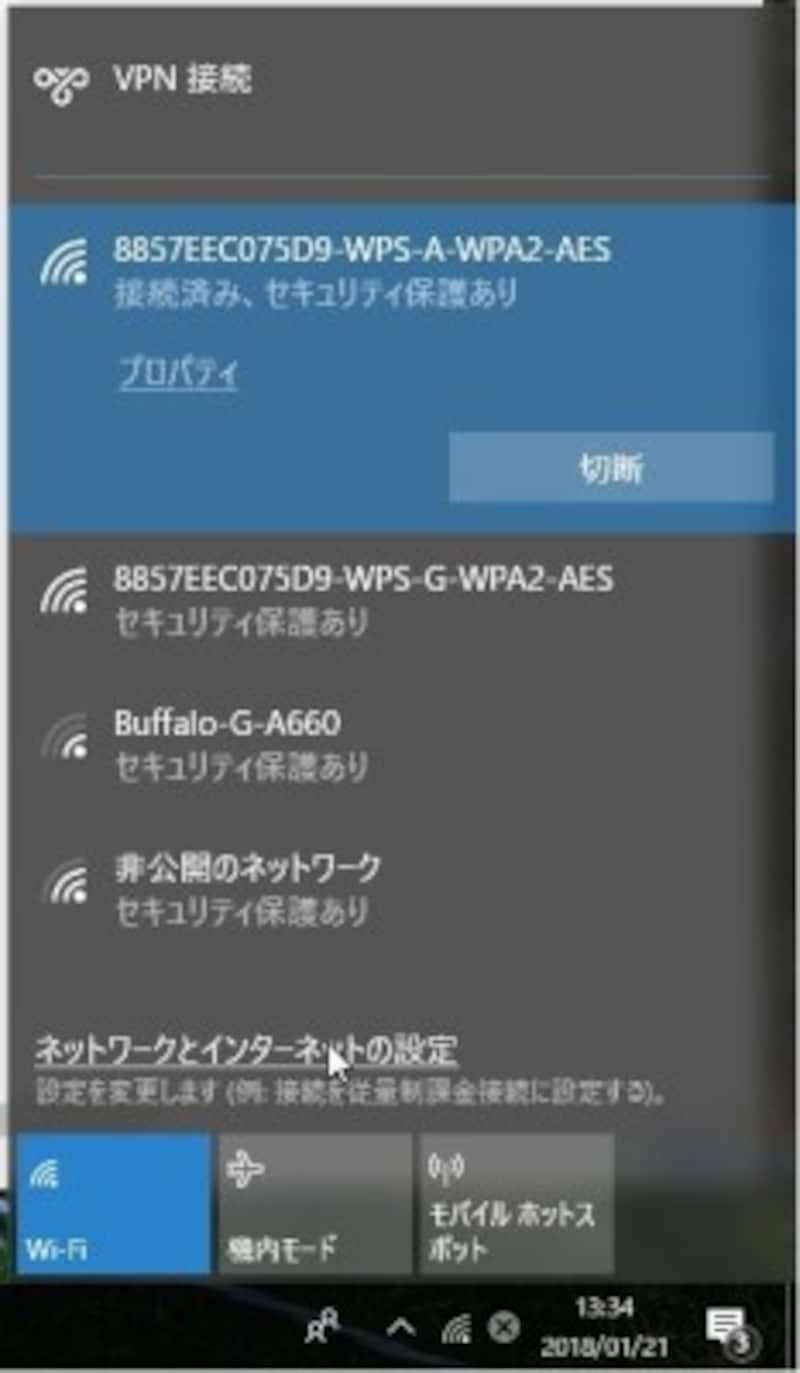
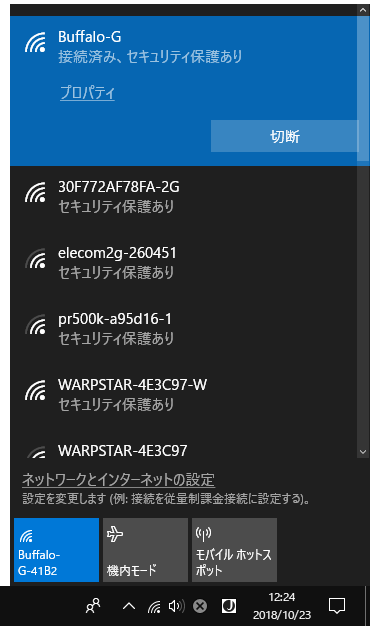
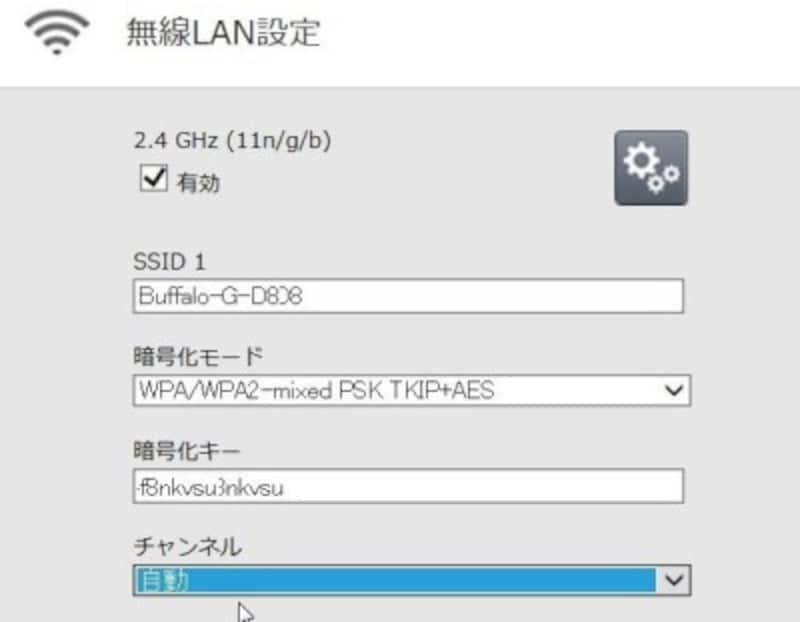
A 無線接続が完了してもIPアドレスが取得できず、インターネットに接続できない場合は 下記を順にご確認ください。 1 ファイアウォールの解除 2 不要なネットワークアダプターの無効化 3 IPアドレスの取得方法確認 4 WiFiアダプタードライバーの削除と再インストール 5 ネットワークブリッジの削除 1ファイアウォールの解除 パソコンにインストールされているセキュリティーソフ原因は不明だが、これでインターネットに接続できてしまうことがある。 1 通知領域に表示されている無線LANのアイコンをクリック。 無線LANのアイコン 2 「接続済み」と表示されているSSIDの「切断」ボタンを押す。 一旦接続を切断する 3 利用している無線LANルータの別SSIDを選択し、「接続」ボタンを押してから暗号化キーを入力する。 たとえば、11nのSSID(例:BuffaloG45D8)を切
Incoming Term: バッファロー 無線lan 接続できない, バッファロー 無線lan ipad 接続できない, 無線lan pppoe 接続できない バッファロー,
コメント
コメントを投稿